【超详细】十分钟,小白也能科学上网
教您如何在 VPS 上部署一个科学上网服务,安全、快速,还能扫码直接使用!
不懂代码?不懂 Linux?没关系!跟着我一步一步来就行!
教程包括:Vultr部署VPS + 启动Xray服务 + 客户端使用
服务器:Vultr
⌛️ 准备 VPS(国外服务器)(约 5 分钟)
注册 2 分钟,付费 0.5 分钟,部署&等待 2.5 分钟
在开始之前,您需要准备一台国外 VPS。如果没有则需要购买国外 VPS,推荐 Vultr,可以按小时计费。
🔧 安装——VPS 启动服务(约 2 分钟)
- Windows,使用
PowerShell(系统自带,小白推荐),也可以使用xshell或putty等 - Mac 或 Linux, 使用
终端(系统自带,小白推荐),也可以使用iTerm2等
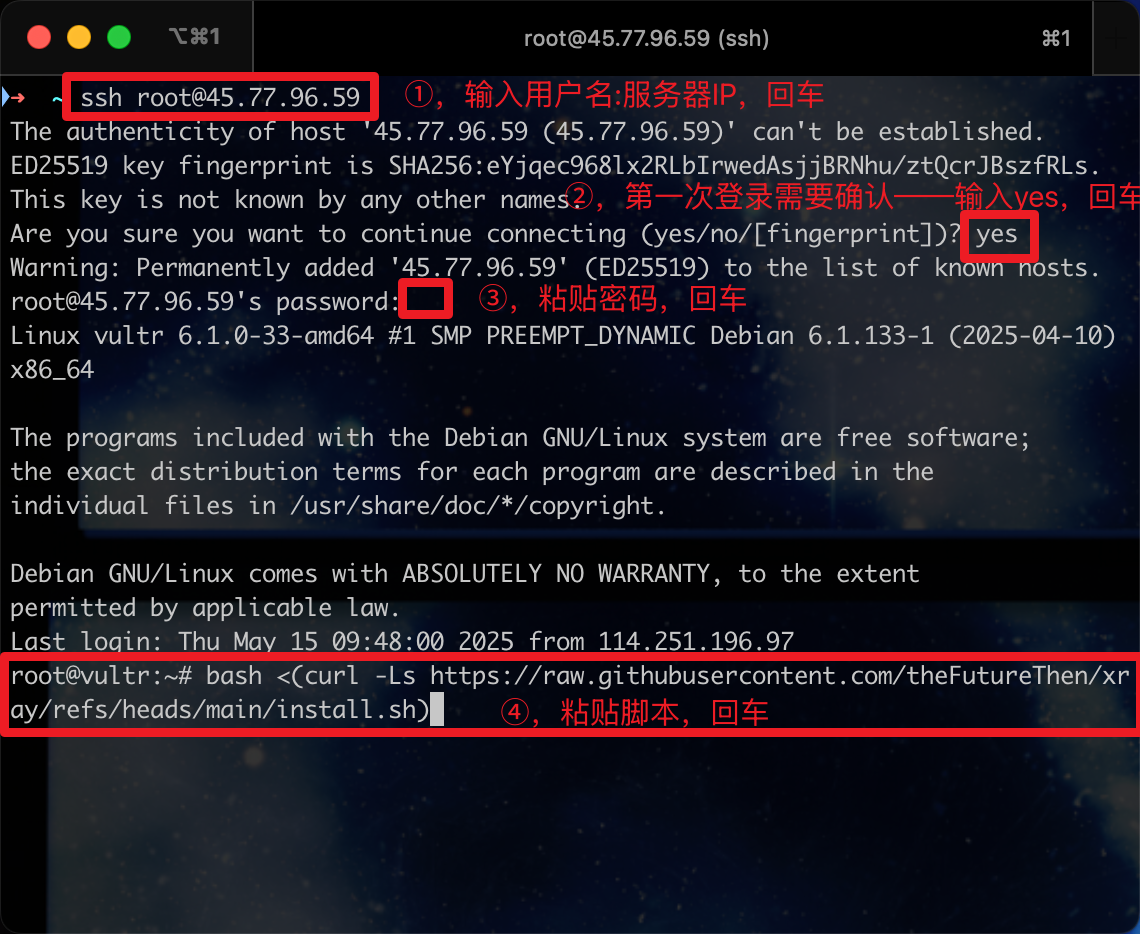
第一步:登录 VPS
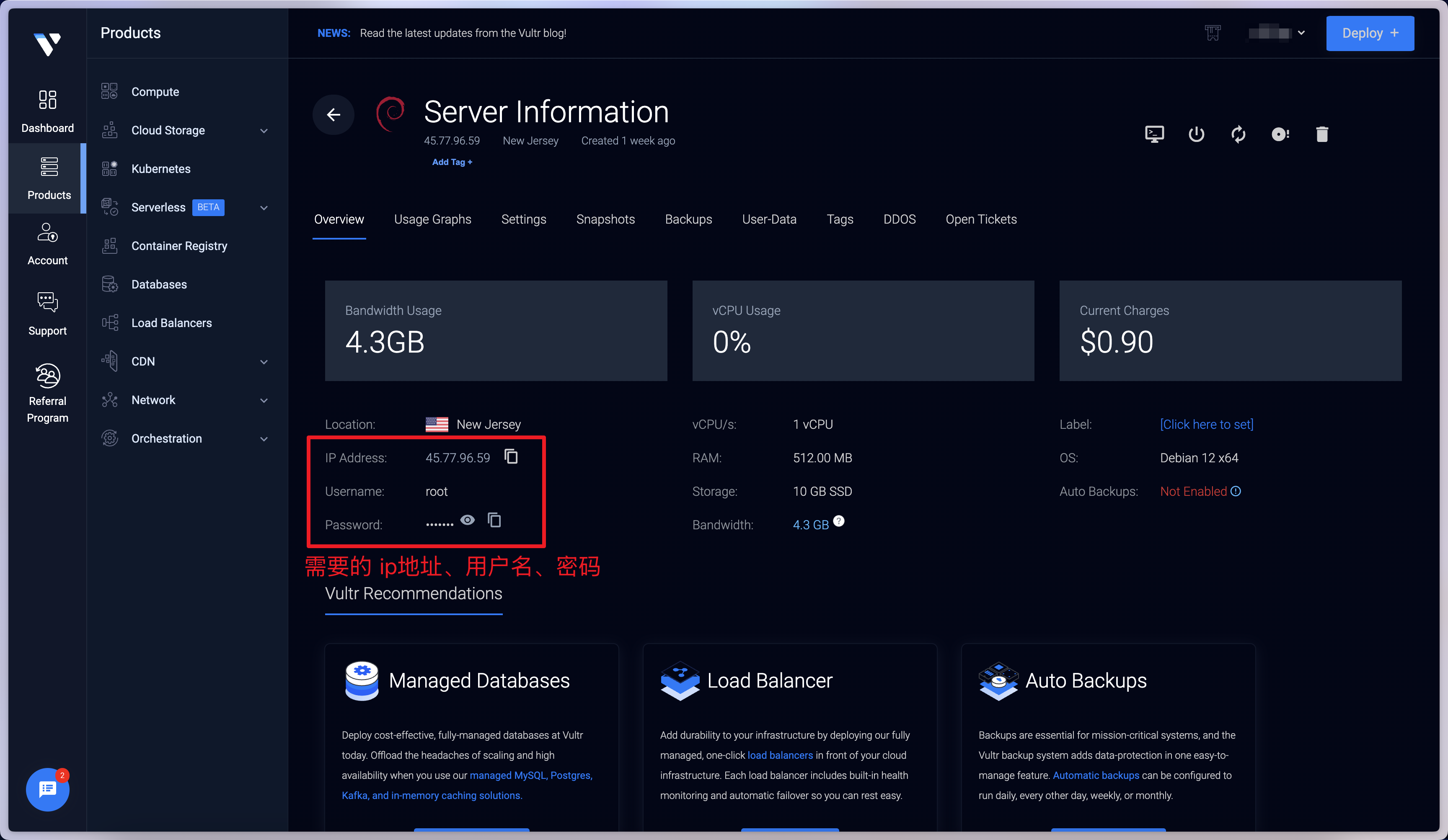
假设您的 VPS IP 是 45.77.96.59,用户名是 root,输入以下命令:
ssh root@45.77.96.59
第一次登录会问您是否信任服务器,输入 yes 回车即可。
之后将系统给的密码复制过来进行粘贴,粘贴操作是不允许看到密码的,粘贴完直接回车即可。
第二步:执行一键安装脚本
复制下面这段命令并粘贴,按回车执行:
bash <(curl -Ls https://raw.githubusercontent.com/theFutureThen/xray/refs/heads/main/install.sh)
安装完成后会显示什么?
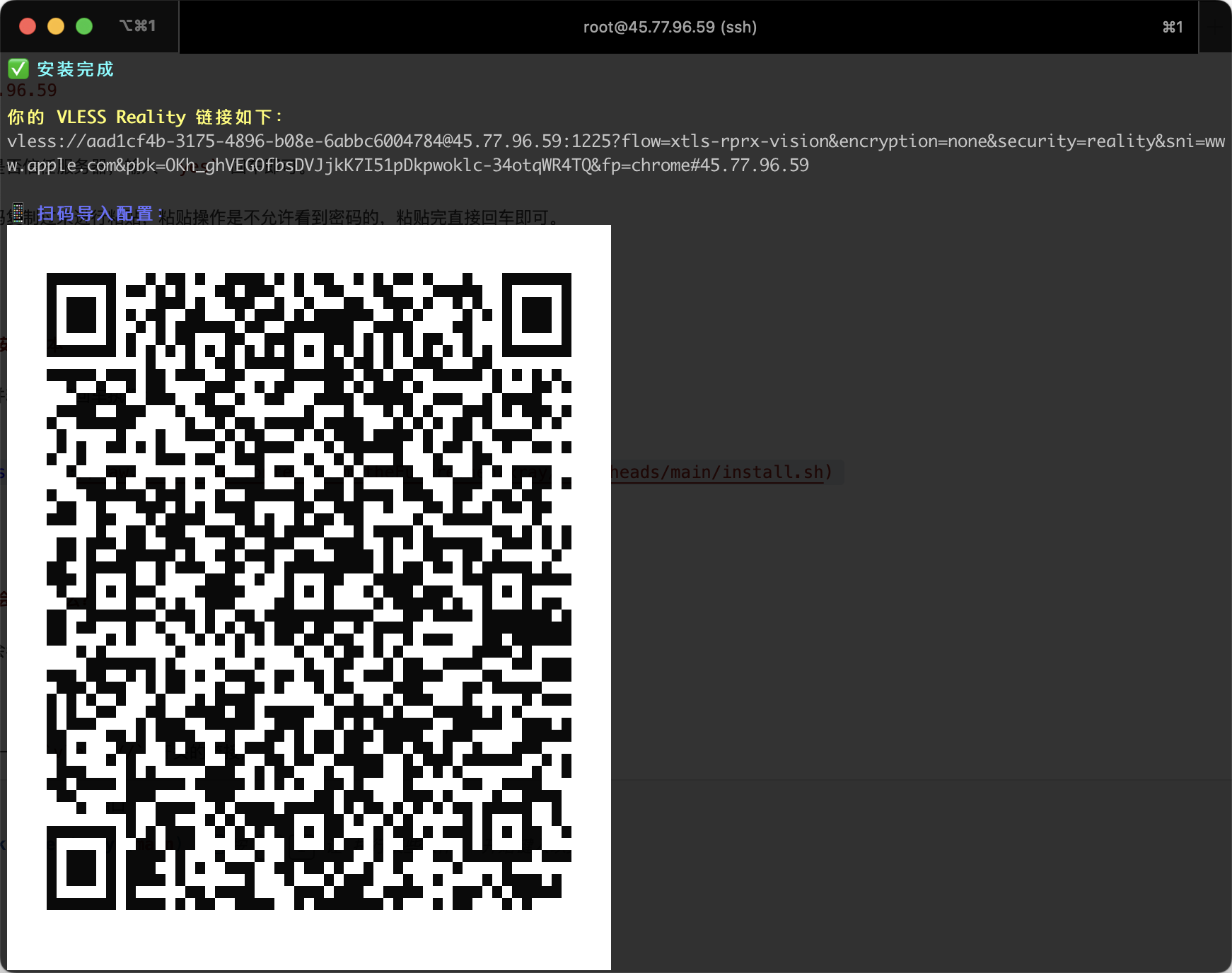
如果一切顺利,您会看到:
✅ 安装完成
🌐 您的连接地址(一个 vless:// 开头的链接)
📱 终端二维码,手机可以直接扫码添加
示例截图如下:
🏁 使用——下载客户端&启动(约 2 分钟)
推荐使用 v2rayN(Windows/Mac OS) 或 Shadowrocket(iOS)、v2rayNG(安卓)
注意:mac os 提示包损坏,请在终端执行
sudo xattr -r -d com.apple.quarantine /Applications/v2rayN.app
添加方式一:复制链接
将终端显示的 vless://... 链接复制粘贴到您的客户端中添加即可。
添加方式二:扫码导入
直接打开客户端的二维码扫描功能,对着终端中的二维码扫一扫,自动添加配置。
❓ 常见问题
Q1:为什么不选择 ss/v2ray/sing-box 等?
A: xray 目前是最佳的选择,预计未来 sing-box 将会是最佳选择。
- ss 目前很容易被识别
- xray 是 v2ray 的升级版。相比 V2Ray 更现代,社区更活跃。支持最新的抗干扰手段,如 XTLS + Reality。
- sing-box 目前不稳定,迭代频繁,且目前官方客户端开发不完善。主要还需要 v2ray 相关的客户端。
Q2:我从来没用过 Linux,这看得懂吗?
A:教程写得就是给您这样的朋友看的,复制粘贴命令就能跑,不需要您写代码!
Q3:脚本包括哪些功能?
A:包括以下功能:
- 安装 Xray 主程序
- 配置好 Reality(这是一个更隐秘安全的协议)
- 自动生成密钥和用户 ID
- 配置防火墙
- 启用 BBR 加速(让网络更快)
- 最后生成一个连接二维码,手机一扫就能用!
Q4:可以不用脚本自己动手么?
A:当然可以,如果您是专业人士,可以参考以下步骤(上述脚本的核心):
# 安装 xray
bash -c "$(curl -L https://github.com/XTLS/Xray-install/raw/main/install-release.sh)" @ install

# 生成 uuid
xray uuid
# 471aff3e-215a-4d7e-9cef-9acf96e5df86
# 生成 reality 公钥私钥
xray x25519
# Private key: 2CO4wUWPPutsIaDzV2S6FQ3Xqr6LoAC4cpO5LOPcWVo
# Public key: Rh1r6-IevftPnt3-XUKW_8po0T3RBWsUI9eo1zhfdUU

# 编辑配置
vi /usr/local/etc/xray/config.json
# 粘贴以下内容
{
  "inbounds": [
    {
      "port": 1225,
      "protocol": "vless",
      "settings": {
        "clients": [
          {
            "id": "471aff3e-215a-4d7e-9cef-9acf96e5df86",
            "flow": "xtls-rprx-vision"
          }
        ],
        "decryption": "none"
      },
      "streamSettings": {
        "network": "tcp",
        "security": "reality",
        "realitySettings": {
          "show": false,
          "dest": "www.apple.com:443",
          "xver": 0,
          "serverNames": [
            "www.apple.com"
          ],
          "privateKey": "2CO4wUWPPutsIaDzV2S6FQ3Xqr6LoAC4cpO5LOPcWVo",
          "shortIds": [
            ""
          ]
        }
      },
      "sniffing": {
        "enabled": true,
        "destOverride": [
          "http",
          "tls"
        ]
      }
    }
  ],
  "routing": {
    "domainStrategy": "IPIfNonMatch",
    "rules": [
      {
        "type": "field",
        "ip": [
          "geoip:private",
          "geoip:cn"
        ],
        "outboundTag": "block"
      }
    ]
  },
  "outbounds": [
    {
      "tag": "proxy",
      "protocol": "freedom"
    },
    {
      "tag": "block",
      "protocol": "blackhole"
    }
  ]
}

# 禁用防火墙
ufw disable

# 重启
systemctl restart xray

# 客户端部分
vless://471aff3e-215a-4d7e-9cef-9acf96e5df86@45.77.96.59:1225?flow=xtls-rprx-vision&encryption=none&security=reality&sni=www.apple.com&pbk=Rh1r6-IevftPnt3-XUKW_8po0T3RBWsUI9eo1zhfdUU&fp=chrome#45.77.96.59
Q5:能不能卸载?
A:可以。您只需运行:
bash /usr/local/bin/xray uninstall
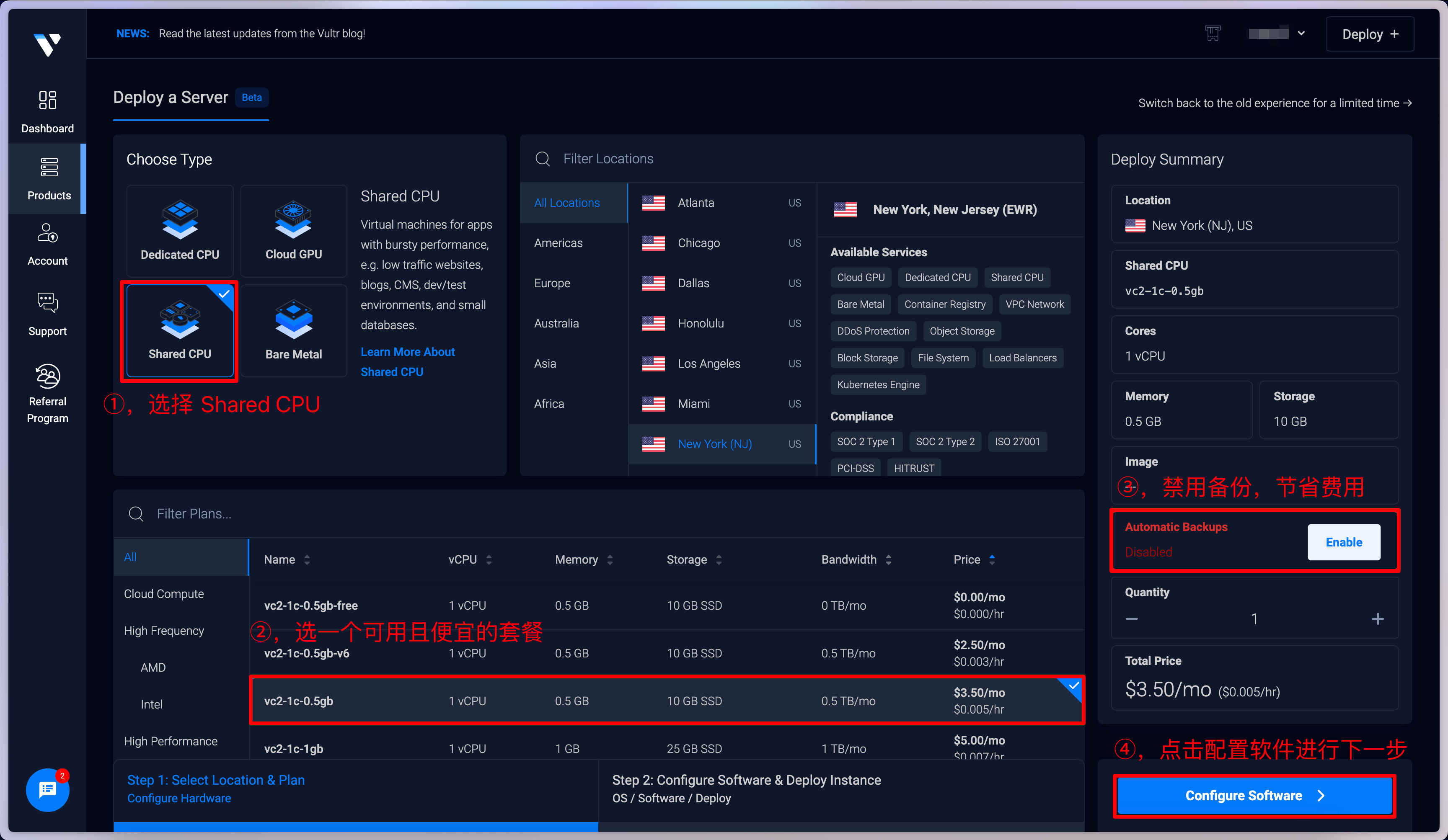
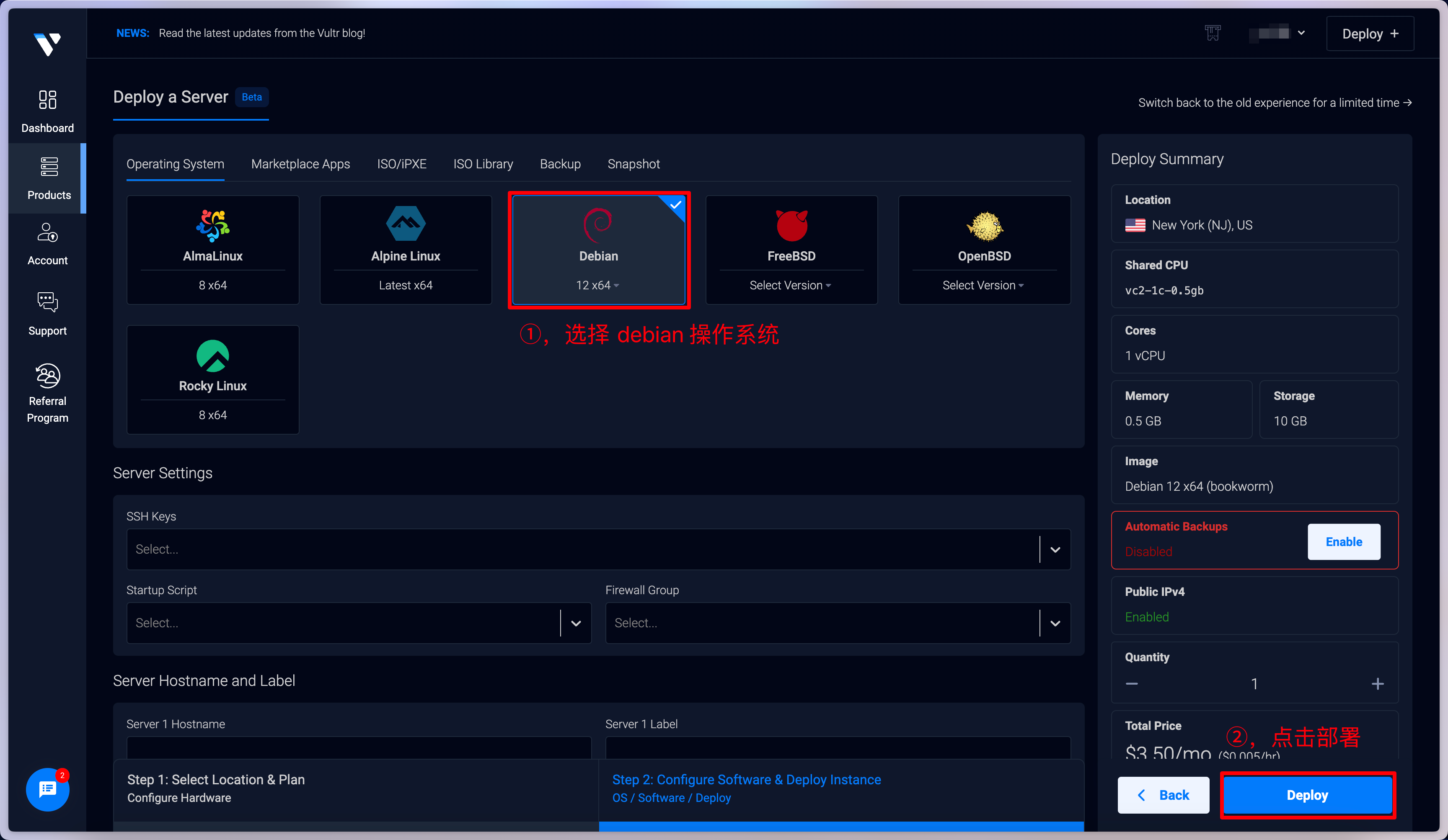
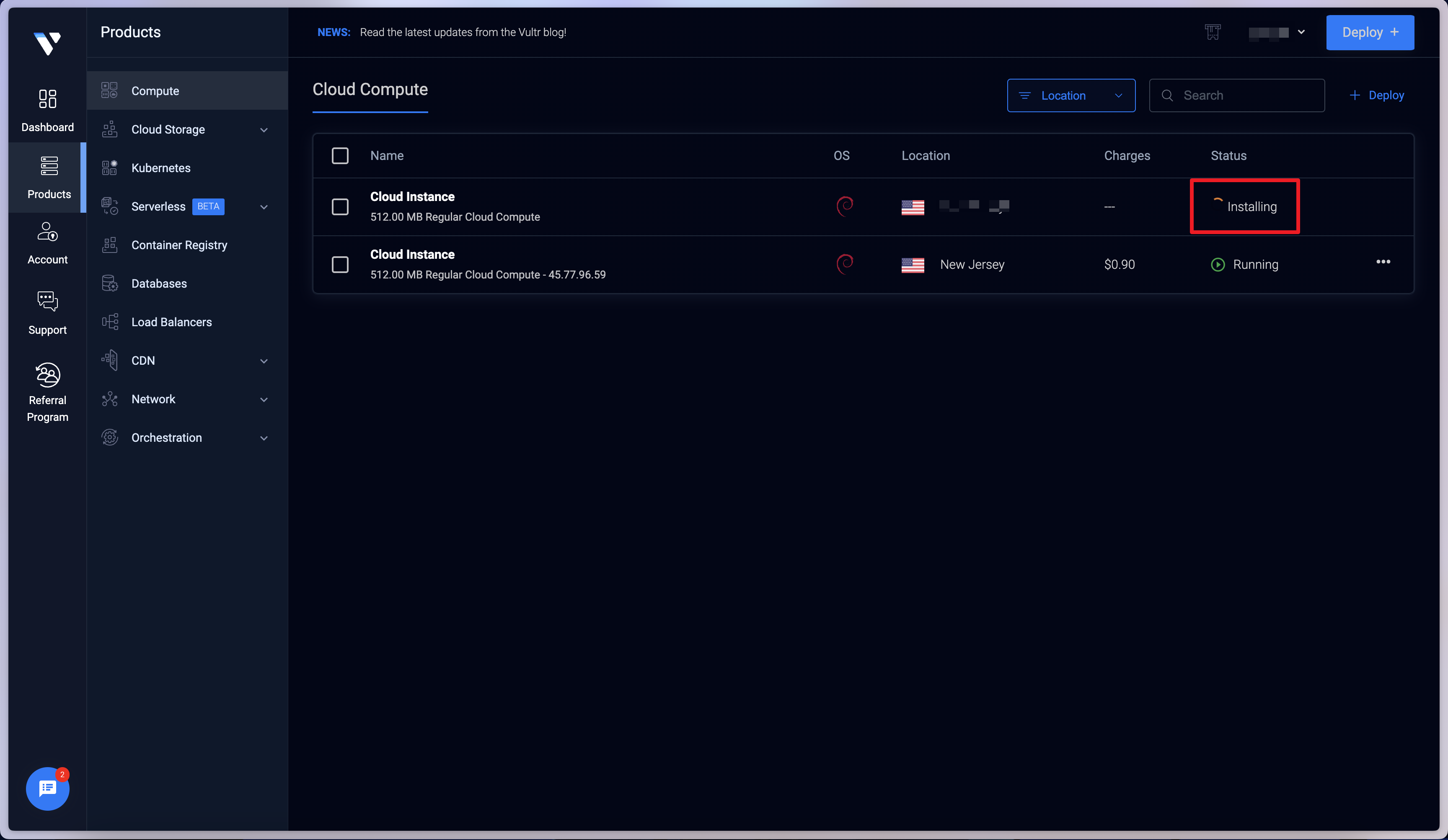
Q6: vultr 怎么操作?
A:提供了详细的截图,辅助大家进行操作。
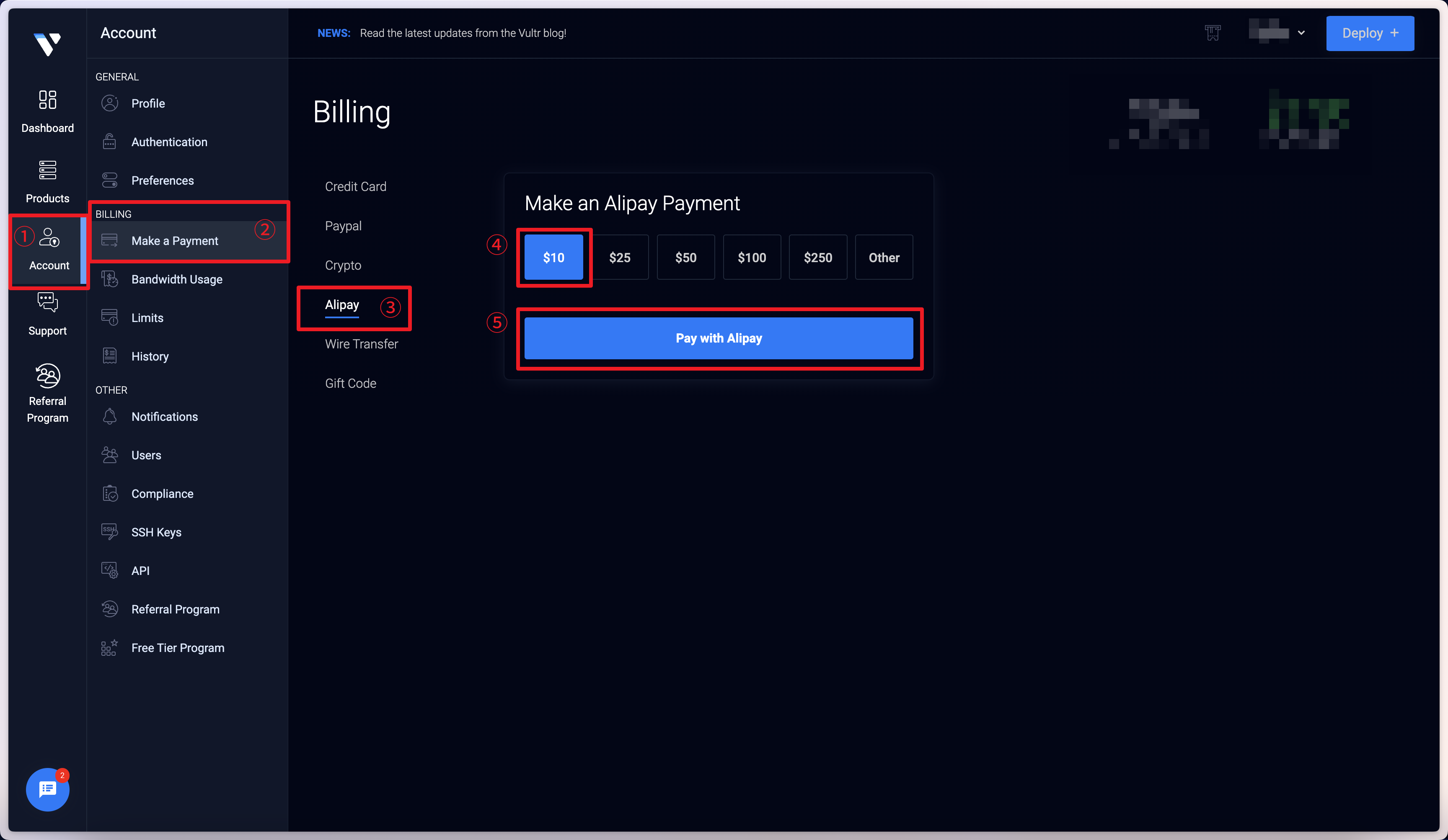
付费
支持支付宝,目前最低充值
$10
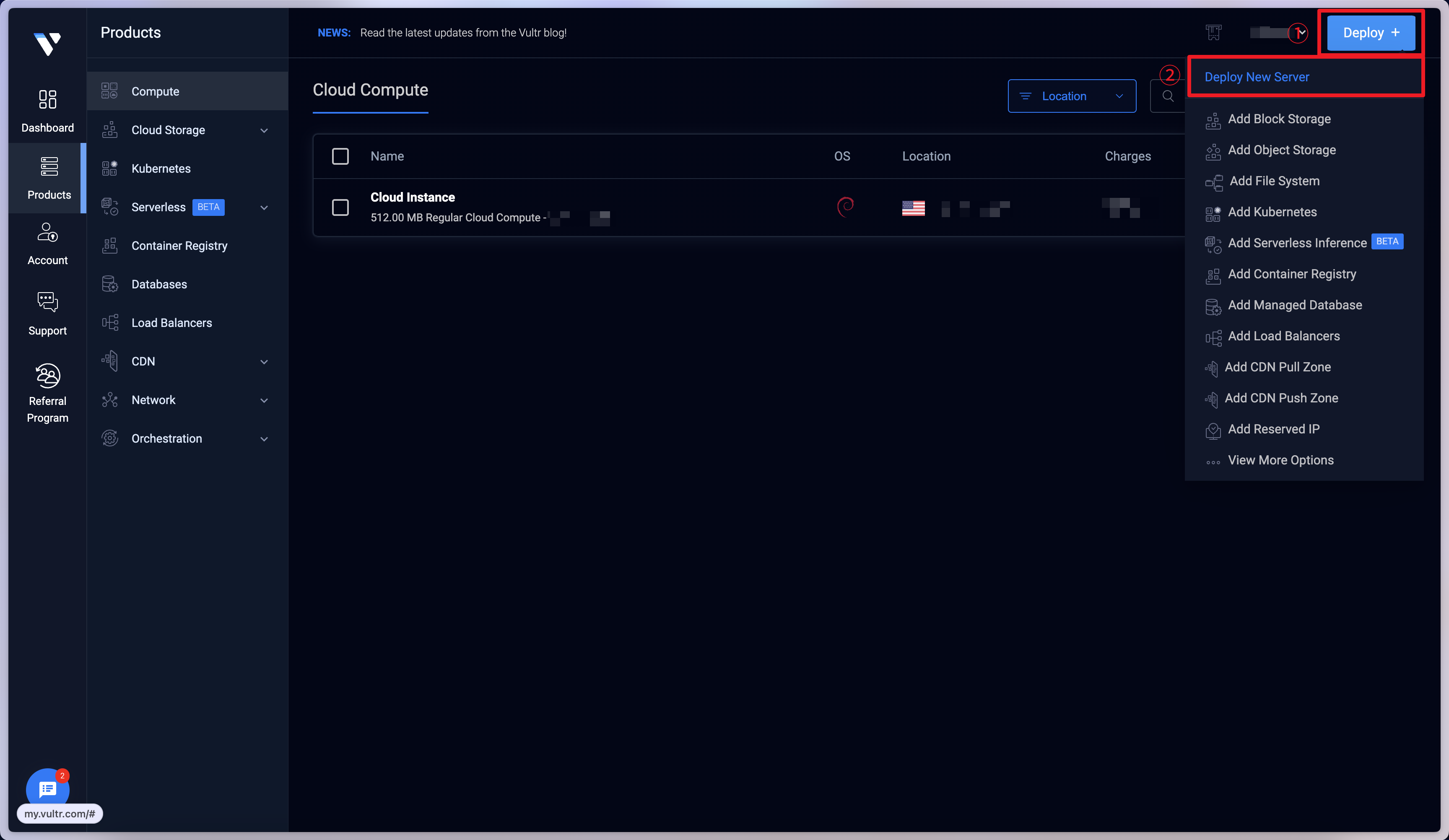
部署(以 debian 为例)
服务器最低消费
$3.5/月,连接设备数量不限
注意:选择带 ipv4 的服务器
Q7: 写作的动力?
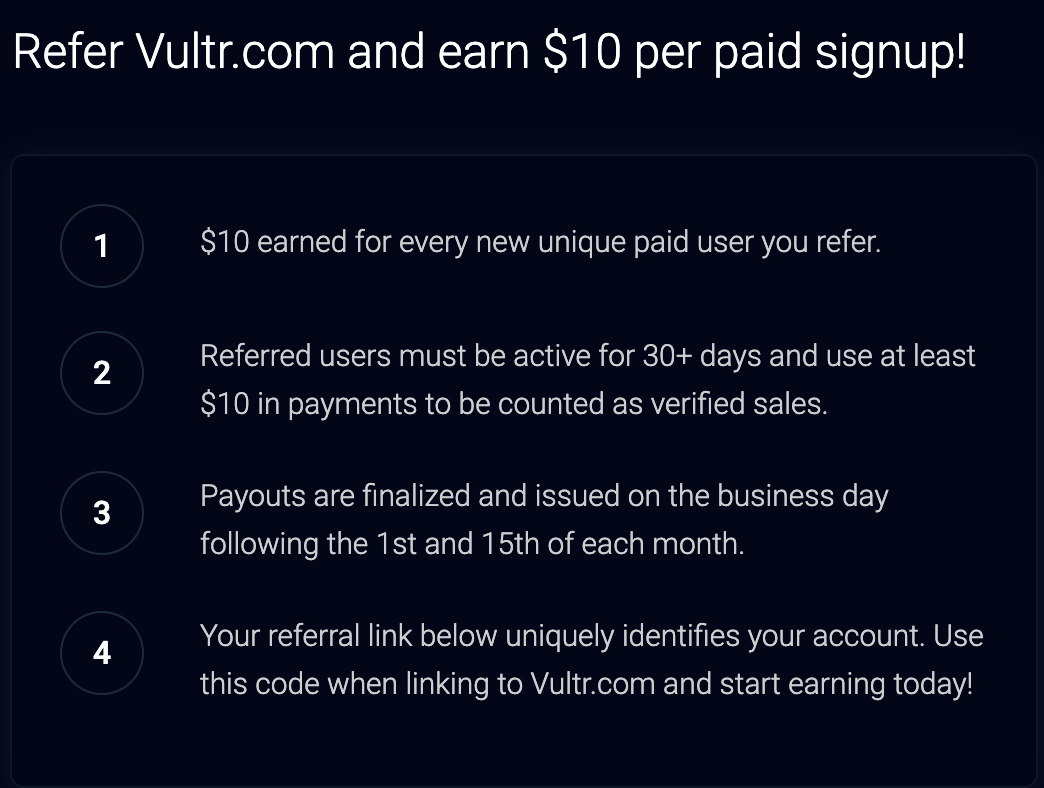
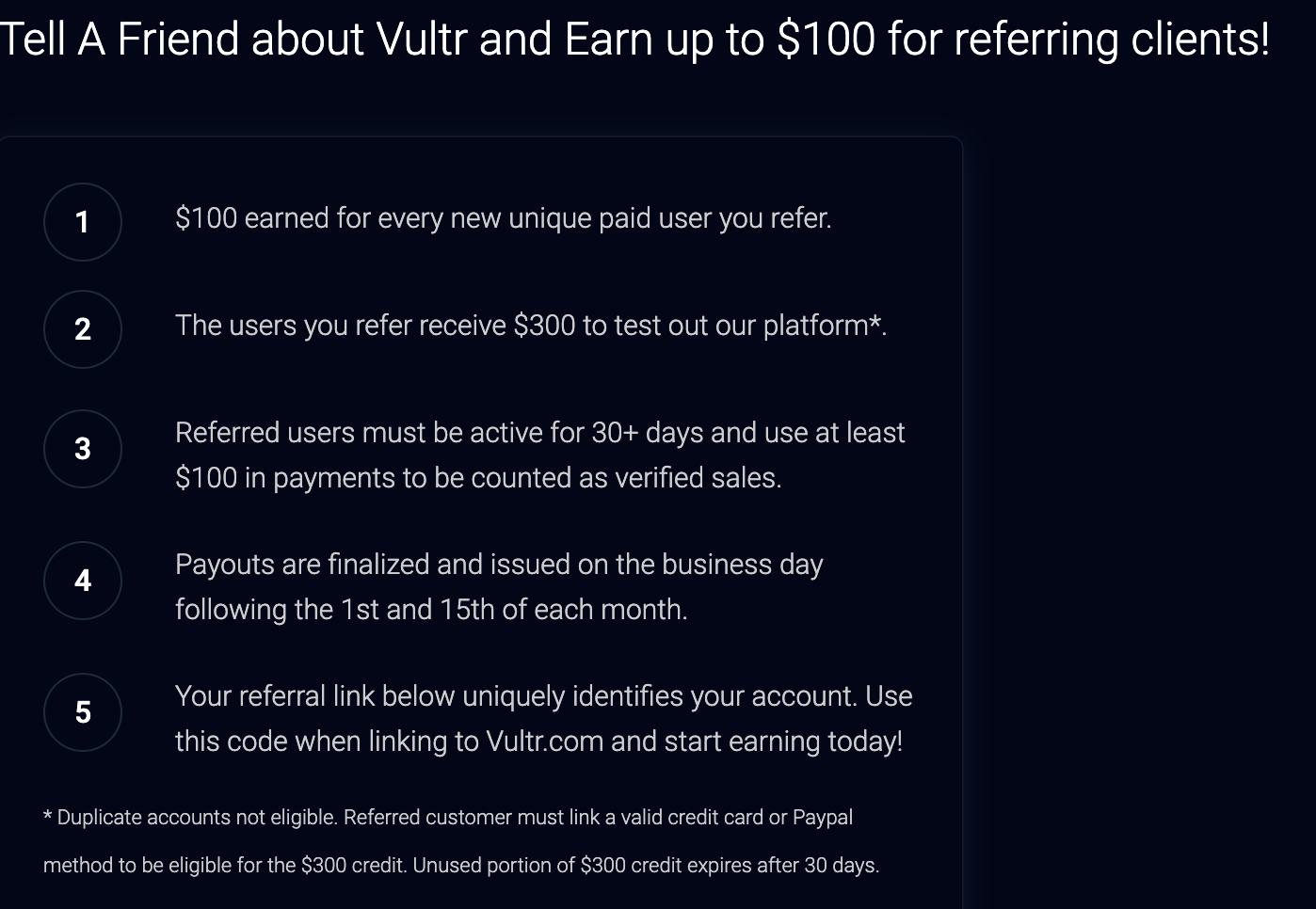
A:推广 vultr 获取点服务商的佣金
| 链接1:您消费$10,送我$10 | 链接2(限时有效):您消费$100,送您$300,送我$100 |
|---|---|
 |  |
❤️ 最后
这个教程是为完全没有经验的小白朋友写的,希望您能顺利完成部署。